VIM editor를 이용해 프로그램을 개발하다 보면
단어를 강조하고 싶을 때가 있습니다.
Vim highlight 기능을 사용하면 코드를 이해하는데 큰 도움이 됩니다.
오늘은 이 기능을 setting 하는 법을 공유하겠습니다
아래 plugin을 이용하여 vim editor의 글자를 강조해 보겠습니다.
https://vim.fandom.com/wiki/Highlight_multiple_words
Highlight multiple words
Vim provides a simple way to highlight all occurrences matching your last search, but it doesn't provide an easy way to highlight more than one search. This tip provides a script to make it easy to highlight multiple words in different colors. In addition,
vim.fandom.com
위 site에 접속하셔서
highlights.vim파일과 highlights.csv 파일을 다운받으시거나
제가 공유드린 파일을 받으셔도 됩니다.
그리고 이 2개의 파일을 ~/.vim/plugin/ 디렉터리에 이동시키면 됩니다.
그리고 이것을 쉽게 사용하기 위해서 단축키 지정이 필요합니다.
~/.vimrc 파일을 열어서 단축키 지정을 합니다.
저의 경우 11, 22, 33을 누르면 word에 음영색이 생기도록 단축키를 지정하였습니다.
만약, 단축키 지정을 하지 않으면 단어 Highlight를 단어를 강조하기 위해서 엄청나게 많은 명령어를 적어야 한다.
아래와 같이 단축키를 등록한다
~/.vimrc에 아래 내용을 추가합니다.
" 단축키 매핑
" Highlight 번호별 마지막 단어 저장
let g:last_hl_word = {}

function! ToggleHlCursorWord(hl)
    let l:word = expand('<cword>')
    if empty(l:word)
        return
    endif

    let l:pat = '\<' . l:word . '\>'

    if !has_key(g:last_hl_word, a:hl)
        let g:last_hl_word[a:hl] = ''
    endif

    if g:last_hl_word[a:hl] ==# l:pat
        execute 'Hclear ' . a:hl
        let g:last_hl_word[a:hl] = ''
    else
        execute 'Hclear ' . a:hl
        execute 'Highlight ' . a:hl . ' ' . l:pat
        let g:last_hl_word[a:hl] = l:pat
    endif
endfunction

" 숫자 두 번 입력 매핑
nnoremap 11 :call ToggleHlCursorWord(1)<CR>
nnoremap 22 :call ToggleHlCursorWord(2)<CR>
nnoremap 33 :call ToggleHlCursorWord(3)<CR>
이렇게 하면
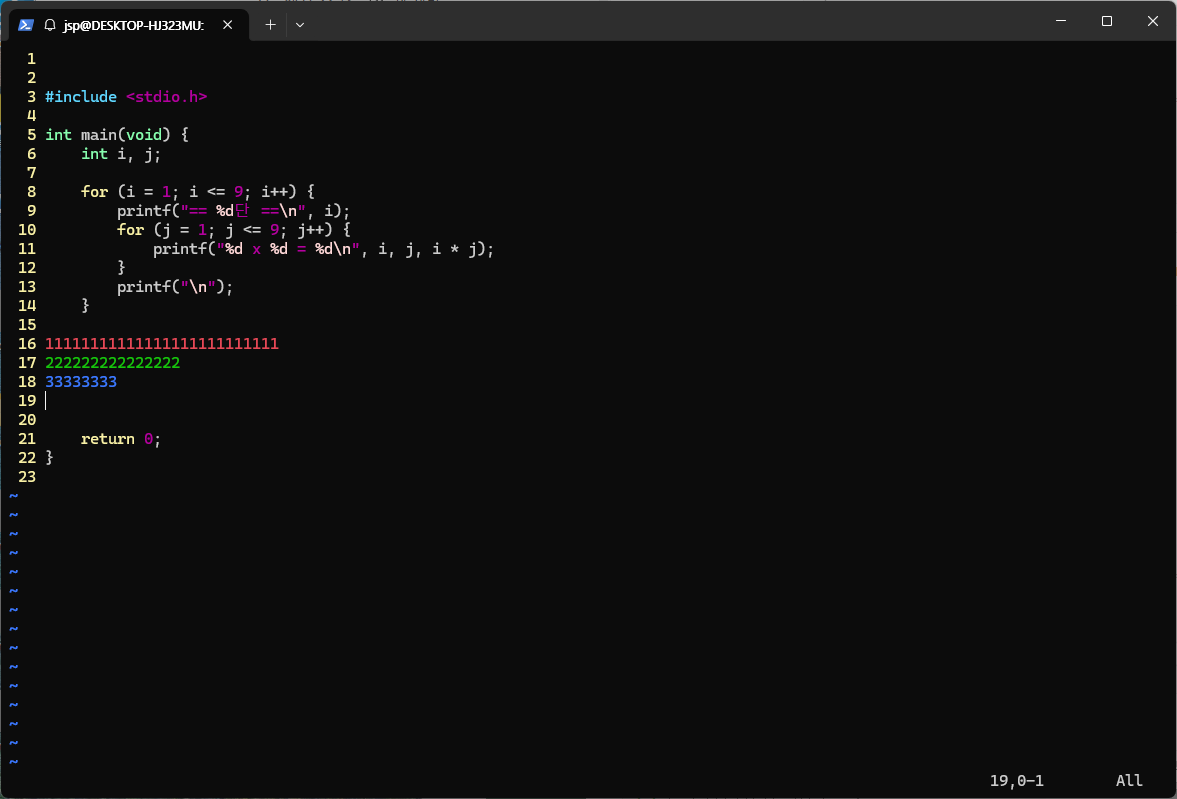
vim editor에서 11 (1을 두 번 누르면) 커서가 가리키는 단어가 highlight 되게 된다.
소스코드를 분석하는데 엄청 큰 도움이 됩니다
사용결과입니다. 아래 1111, 222, 3333 색이 변한 게 보이시죠?
그럼 좋은하루 보내세요~